
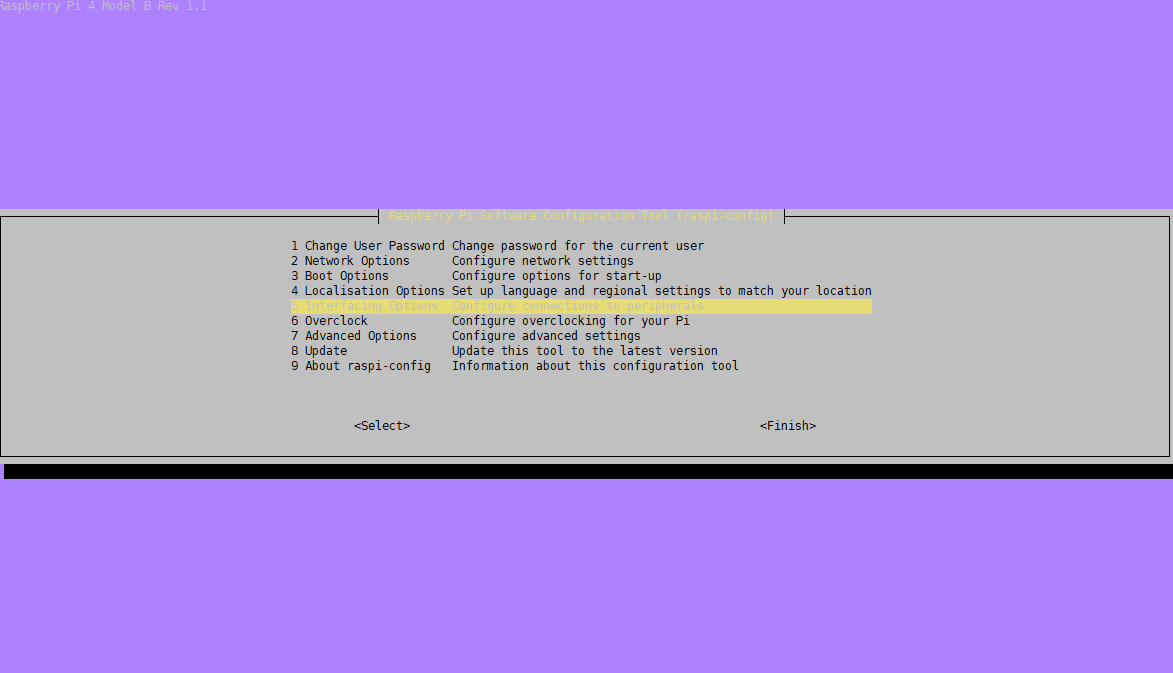
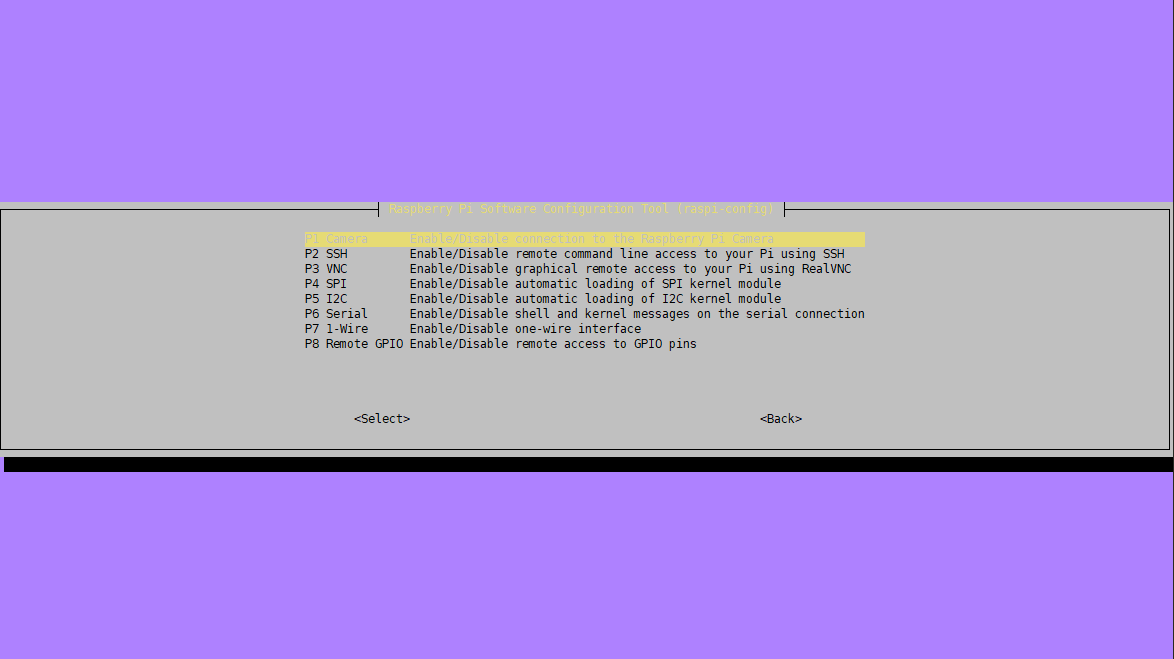
1、首先打开摄像头选项
调出配置面板
sudo raspi-config
如图所示将camera选项中设置为enable;
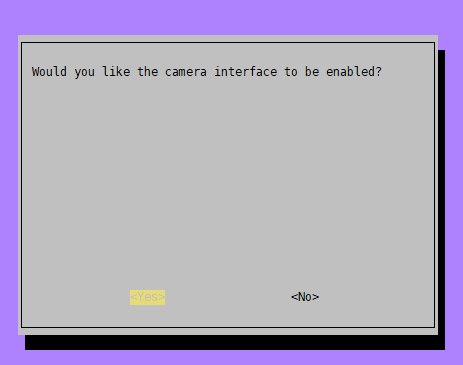
2、拍照
raspistill -v -o test.jpg
文档原文 raspistill [options] 格式说明
图像参数与命令
-?,  --help             : 帮助文档
-w,  --width            : 设置图像宽度 <尺寸>
-h, --height            : 设置图像高度 <尺寸>
-q, --quality           : 设置jpeg品质 <0到100>
-r, --raw               : 增加raw原始拜尔数据到JPEG元数据
-o, --output            : 输出文件名 <文件名>,如果要写到stdout,使用`-o -`,如果不特别指定,图像文件不会被保存
-l, --latest            : 链接最近的完整图像到指定文件 <文件名>
-v, --verbose           : 在运行摄像头时输出详细信息
-t, --timeout           : 拍照和关闭时的延时指定,未指定时默认是5s
-th, --thumb            : 设置预览图(小图)参数(包括X、Y、品质)或者不设置
-d, --demo              : 运行一个demo模式(cycle through range of camera options, no capture),括号里的我可以理解成循环测试模式吗?
-e, --encoding          : 编码来输出指定格式文件 (jpg, bmp, gif, png)
-x, --exif              :将可交换图像文件应用到捕获中(格式:`key=value`)或者不设置
-tl, --timelapse        : 间隔拍摄,每<ms>拍摄一张图片
-fp, --fullpreview      : 用静态捕捉分辨率运行预览(可能会减小预览帧率)
-k, --keypress          : 按键触发,按`ENTER`键拍照,按`X`然后`ENTER`键退出
-s, -signal             : 信号触发,等待另一个进程信号来拍摄一张照片
-g, -gl                 : 绘制预览到文本,而不是使用视频渲染组件(啥意思?)
-gc, --glcapture        : 捕获GL帧buffer而不是摄像机图像
-set, --settings        : 检索摄像机设置值然后写出到stdout
-cs, --camselect        : 选择摄像头设备 <数字>,默认0
-bm, --burst            : 运行burst capture mode
预览参数与命令
-p, --preview           : 预览窗口大小设置 <x,y,w,h>
-f, --fullscreen        : 全屏幕预览模式
-op, --opacity          : 预览窗口透明度 (0-255)
-n, --nopreview         : 不显示预览窗口
图像参数与命令2
-sh, --sharpness        : 设置图像锐度 (-100 到 100)
-co, --contrast         : 设置图像对比度 (-100 到 100)
-br, --brightness       : 设置图像亮度 (0 到 100)
-sa, --saturation       : 设置图像饱和度 (-100 到 100)
-ISO, --ISO             : 设置摄像头感光度
-vs, --vstab            : Turn on video stabilisation 开启摄像头防抖模式(是这个意思吗?)
-ev, --ev               : 设置EV补偿
-ex, --exposure         : 设置曝光模式(参见提示)
-awb, --awb             : 设置AWB模式(参见提示)
-ifx, --imxfx           : 设置图像效应(参见提示)
-cfx, --colfx           : 设置色彩效应(参见提示)
-mm, --metering         : 设置测光模式(参见提示)
-rot, --rotation        : 设置图像旋转 (0到359)
-hf, --hflip            : 设置水平翻转 horizontal flip
-vf, --vflip            : 设置垂直翻转 vertical flip
-roi, --roi             : 设置interest区域 (啥叫interset?)
--ss, --shutter         : 设置快门速度,微秒
--awbg, --awbgains      : 设置AWB阈值, AWB模式必须关闭
--drc, --drc            : 设置DRC水平
曝光模式选项
auto                    : 自动曝光模式
night                   : 夜间拍摄模式
nightpreview            : 夜间预览拍摄模式
backlight               : 逆光拍摄模式
spotlight               : 聚光灯拍摄模式
sports                  : 运动拍摄模式
snow                    : 雪景拍摄模式
beach                   : 海滩拍摄模式
verylong                : 长时间曝光拍摄模式
fixedfps                : 帧约束拍摄模式
antishake               : 防抖模式
fireworks               : 烟火拍摄模式
自动白平衡选项
off                     : 关闭白平衡测算
auto                    : 自动模式(默认)
sun                     : 日光模式
cloud                   : 多云模式
shade                   : 阴影模式
tungsten                : 钨灯模式
fluorescent             : 荧光灯模式
incandescent            : 白炽灯模式
flash                   : 闪光模式
horizon                 : 地平线模式
图像特效选项
none                    : 无特效(默认)
negative                : 反色图像
solarise                : 曝光过度图像
posterize               : 色调图像
whiteboard              : 白板特效
blackboard              : 黑板特效
sketch                  : 素描风格特效
denoise                 : 降噪图像
emboss                  : 浮雕图像
oilpaint                : 油画风格特效
hatch                   : 草图特效
gpen                    : 马克笔特效
pastel                  : 柔化风格特效
watercolour             : 水彩风格特效
film                    : 胶片颗粒风格特效
blur                    : 模糊图像
saturation              : 色彩饱和图像
colourswap              : 暂未可用
washedout               : 暂未可用
posterise               : 暂未可用
colourpoint             : 暂未可用
colourbalance           : 暂未可用
cartoon                 : 暂未可用
测光模式选项
average                 : 全画面平衡测光
spot                    : 点测光
backlit                 : 模拟背光图像
matrix                  : 阵列测光
预览参数与命令2
-gs, -glscene           : GL屏幕尺寸等参数
-gw, -glwin             : GL窗口参数
常用命令
常用命令:
# 两秒钟(时间单位为毫秒)延迟后拍摄一张照片,并保存为 image.jpg
raspistill -t 2000 -o image.jpg

# 拍摄一张自定义大小的照片。
raspistill -t 2000 -o image.jpg -w 640 -h 480

# 降低图像质量,减小文件尺寸
raspistill -t 2000 -o image.jpg -q 5

# 强制使预览窗口出现在坐标为 100,100 的位置,并且尺寸为宽 300 和高 200 像素。
raspistill -t 2000 -o image.jpg -p 100,100,300,200

# 禁用预览窗口
raspistill -t 2000 -o image.jpg -n

# 将图像保存为 PNG 文件(无损压缩格式,但是要比 JPEG 速度慢)。注意,当选择图像编码时,文件扩展名将被忽略。
raspistill -t 2000 -o image.png –e png

# 向 JPEG 文件中添加一些 EXIF 信息。该命令将会把作者名称标签设置为 Dreamcolor,GPS 海拔高度为 123.5米。
raspistill -t 2000 -o image.jpg -x IFD0.Artist=Dreamcolor -x GPS.GPSAltitude=1235/10

# 设置浮雕风格图像特效
raspistill -t 2000 -o image.jpg -ifx emboss

# 设置 YUV 图像的 U 和 V 通道为指定的值(128:128 为黑白图像)
raspistill -t 2000 -o image.jpg -cfx 128:128

# 仅显示两秒钟预览图像,而不对图像进行保存。
raspistill -t 2000

# 间隔获取图片,在 10 分钟(10 分钟 = 600000 毫秒)的时间里,每 10 秒获取一张,并且命名为 image_number_1_today.jpg,image_number_2_today.jpg... 的形式。
raspistill -t 600000 -tl 10000 -o image_num_%d_today.jpg

# 获取一张照片并发送至标准输出设备
raspistill -t 2000 -o -

# 获取一张照片并保存为一个文件
raspistill -t 2000 -o - > my_file.jpg
3、录像
raspivid -o test.h264 -t 10000
下面这句命令会按照默认配置(长度5秒,分辨率1920x1080,比特率 17Mbps)拍摄一段视频。
raspivid -o test.h264
如果你想改变拍摄时长,只要通过 "-t" 选项来设置你想要的长度就行了(单位是毫秒)。
raspivid -o test.h264 -t 10000
使用 "-w" 和 "-h" 选项将分辨率降为 1280x720...
raspivid -o test.h264 -t 10000 -w 1280 -h 720
raspivid 的输出是一段未压缩的 H.264 视频流,而且这段视频不含声音。为了能被通常的视频播放器所播放,这个 raw 的 H.264 视频还需要转换。可以使用 gpac 包中所带有的 MP4Box 应用。
在 Raspbian 上安装 gpac,输入命令:
sudo apt-get install -y gpac
然后将这段 raw 的 H.264 格式的视频流转换为每秒30帧的 .mp4 格式视频:
MP4Box -fps 30 -add test.h264 test.mp4
视频长度为10秒,使用默认分辨率以及比特率。下面是一段通过 Pi Camera 拍摄的一段实例视频。